无限期免费使用

  • 一个 WindowsVPN加速器 账户可在所有设备上使用
  • 提供多种套餐选项
  • 及时的客户支持
  • 每天享受免费使用时间
  • 30天内可享受退款保证
WindowsVPN加速器免费试用

WindowsVPN加速器Windows和Mac版本 (Outline) 的下载与使用指南。

因WindowsVPN加速器windows端和Mac端的app有些用户无法正常使用,现提供机场模式:即通过使用outline客户端 + 线路密钥的方式加速访问至外网.(付费会员和套餐通用,不用再单独付费)

下面详细介绍使用步骤(方法非常简单,请耐心看完)

第一步,下载、安装outline:

  • Windows端用户请点击下方按钮下载: 
Outline Windows版本下载
  • Mac端用户请点击下方按钮下载: (或者直接在appstore里搜索outline并下载)。
Outline Mac Os版本下载


第二步,到官网用户中心,获取线路密钥:

  • 点击访问:WindowsVPN加速器用户中心
  • 登录时的用户名和密码就是您在app上注册时填写的邮箱和密码。
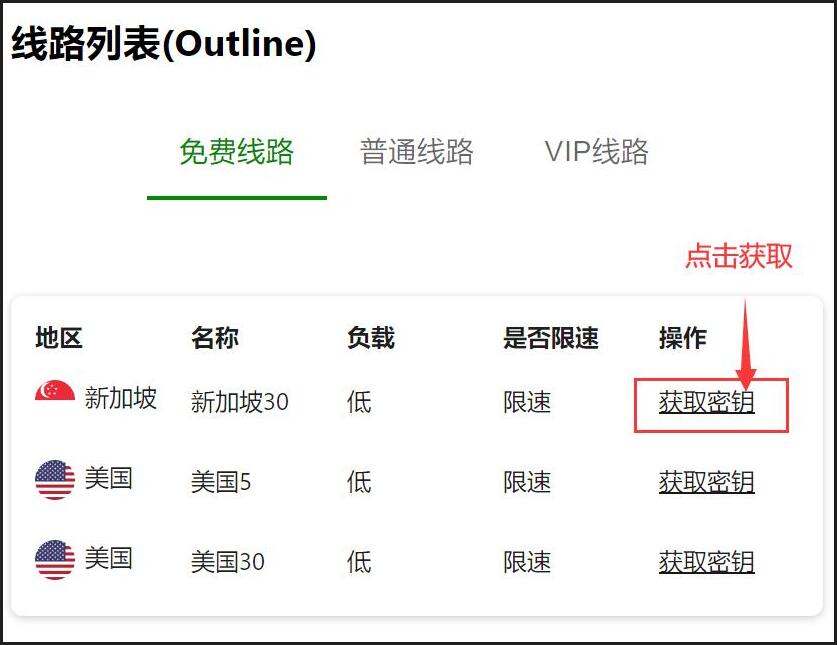
  • 登录成功后,在线路列表中的某个地区线路后点击:获取密钥 按钮,即可完成复制。
xl1


第三步,打开outline并添加线路密钥:

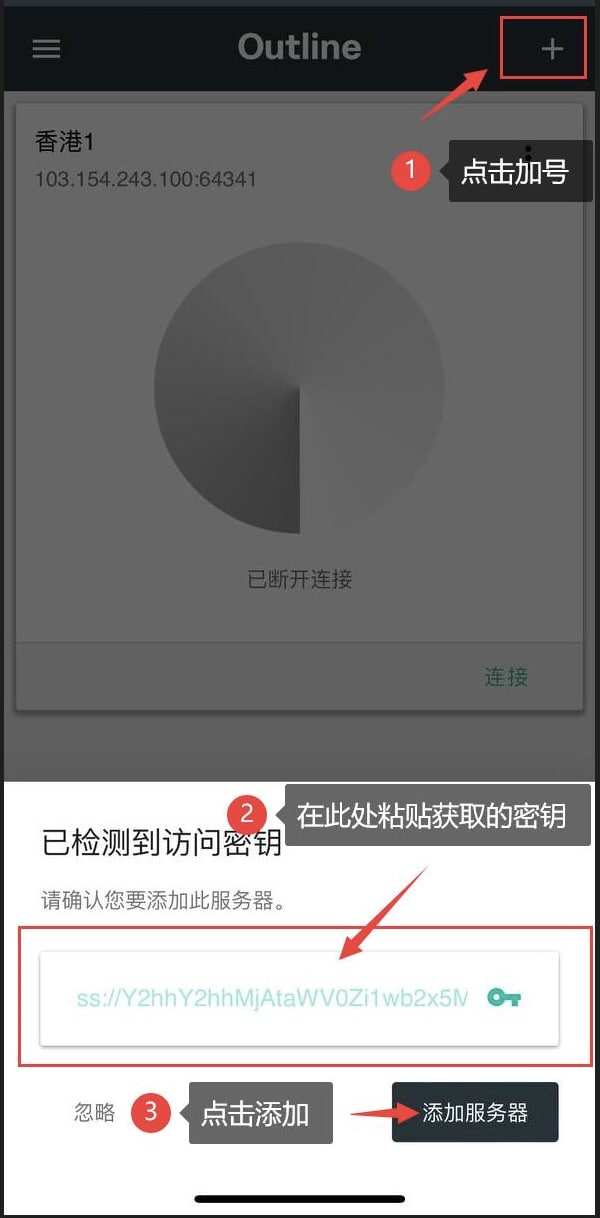
  • 获取完密钥后,在桌面打开outline客户端,点击右上角“加号”,然后在输入框里粘贴刚刚获取的密钥,最后点击“添加服务器” 。
  • 如果有自动识别到密钥,请直接点击“添加服务器”即可。
  • 用户可获取并添加多个不同地区的线路密钥至outline中,以供日后自由选择使用。
o223


第四步,连接线路:

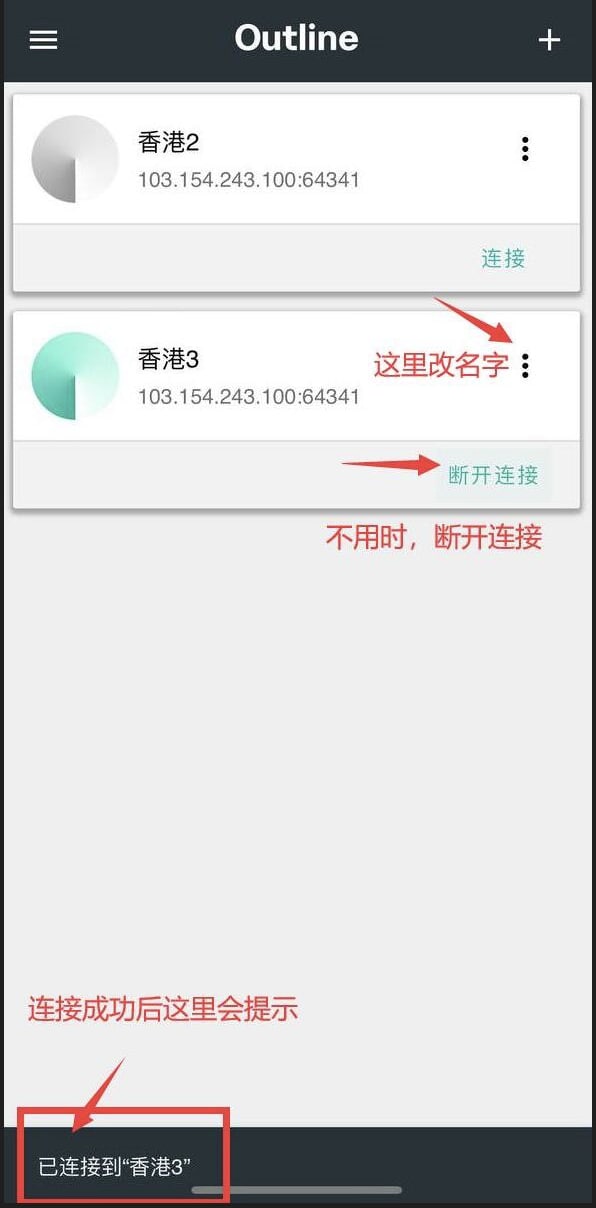
点击线路服务器右下角的:连接 按钮,即可完成加速。
(用户可以随意重命名此线路的名称,例如:香港3)。
如下图所示:
o331


第五步,访问外网:

现在打开浏览器即可访问海外网站或使用各种海外App。
如有任何问题,请联系官方客服邮箱:[email protected]

WindowsVPN加速器 iOS 端外区安装下载指南(任选一种方案)。

方案一: 注册一个全新的香港区Apple ID (推荐)。
您可以在香港区的App Store上下载和安装WindowsVPN加速器。建议您注册一个新的Apple ID,只需六个步骤即可完成。注册后,您可以使用该ID进行App的升级和更新。
查看详情

方案二: 从第三方商家购买一个现成的海外区Apple ID。
如果您觉得注册过程麻烦,也可以选择从第三方商家购买现成的美国区Apple ID。购买后,您可以使用第三方提供的方法登录外区商店并下载应用。
点击到第三方商家购买

方案三: 使用我方提供的公用Apple ID(美区)。
使用WindowsVPN加速器提供的美国区ID登录App Store并下载应用。请注意不要绑定您的手机号,否则您的手机号可能会收到大量的骚扰短信。
查看详情

方案四: 将您现有的国内区Apple ID修改为美区ID。
如果您需要将原有ID的国家地区更改为美国区,请注意更改后,您原有ID上的自动订阅可能会消失。
查看详情

在Windows电脑端的“风险提示”相关内容。

在Windows系统上安装WindowsVPN加速器时,您可能会收到防病毒软件或防火墙的警告,这是由于VPN软件的工作方式所致,可能会将其视为潜在威胁。如果在安装过程中出现此类警告消息,请选择“允许”、“同意”或“信任”等选项,以确保软件能正常运行。不这样做可能会阻止WindowsVPN加速器正常工作,因为它需要修改代理设置。